轻松移动平板电脑图标 一步步教你整理桌面

在平板电脑的使用过程中,桌面图标的整理是许多用户常遇到的问题。无论是为了更美观的布局,还是为了更快地找到常用应用,学会移动平板电脑图标都是一项基础而实用的技能。本文将详细介绍在不同系统(如Android、iPadOS)上移动图标的通用方法,并解答常见疑问。
一、准备工作
在开始移动图标之前,请确保:
- 平板电脑已解锁并进入主屏幕。
- 您的手指干净、干燥,以便触控操作灵敏。
- 如果是iPad,请确认系统版本为iPadOS 13或以上(支持桌面图标自由排列)。
二、移动图标的基本步骤
1. 进入编辑模式(抖动模式)
- Android平板:长按任意一个图标,直到图标开始抖动或屏幕出现菜单。
- iPad:长按任意图标,直到所有图标开始抖动,并出现“编辑主屏幕”选项。
2. 拖动图标
- 按住需要移动的图标不放,将其拖拽到目标位置。
- 如果需要跨屏移动,将图标拖到屏幕边缘,系统会自动切换页面。
3. 调整位置与创建文件夹
- 将图标拖到另一个图标上,可自动创建文件夹(Android和iPad均支持)。
- 拖动图标时,其他图标会自动排列以腾出空间。
4. 完成操作
- 点击屏幕空白处或按Home键(如果有)退出编辑模式。
- iPad还可点击右上角的“完成”按钮。
三、不同系统的细节差异
Android平板
- 不同品牌(如三星、华为、小米)的UI可能略有不同,但通常长按图标即可拖动。
- 部分安卓平板支持“锁定桌面布局”,需在设置中关闭才能移动图标。
- 若要移动多个图标,可长按一个图标后,再点击其他图标进行多选(部分系统支持)。
iPad
- iPadOS允许图标随意放置,不再强制从左到右排列。
- 可以通过“编辑主屏幕”菜单快速调整。
- 使用“App资源库”可隐藏不常用图标,但移动图标仍需在主屏幕操作。
四、常见问题与解决
- 图标无法移动:检查是否开启了“锁定主屏幕”功能(Android在设置-主屏幕中;iPad在设置-主屏幕与多任务中关闭“锁定主屏幕”)。
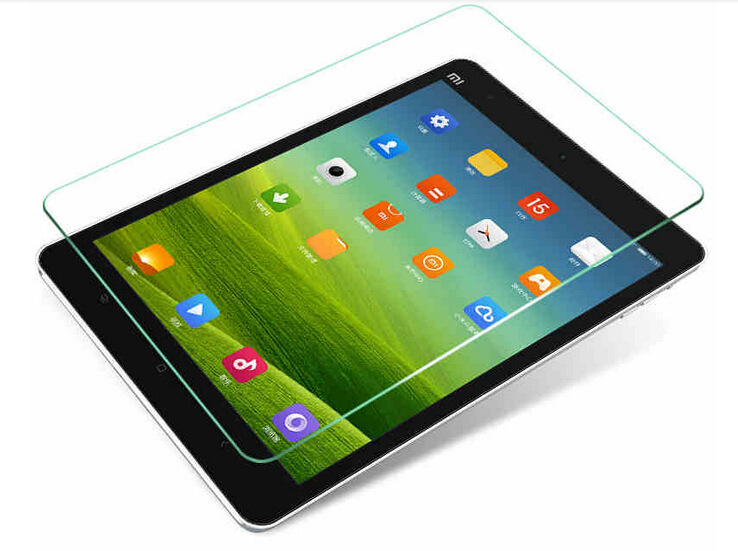
- 拖动时无反应:尝试重启平板,或检查屏幕是否贴了过厚的保护膜影响触控。
- 想恢复默认布局:Android可在设置中“重置主屏幕布局”;iPad需手动拖动或使用iTunes恢复(不推荐)。
五、小技巧
- 将常用应用放在拇指易触及的区域,提升操作效率。
- 按颜色或功能分类图标,创建文件夹并命名。
- 定期整理,避免图标过多导致桌面混乱。
通过以上步骤,您可以轻松移动平板电脑上的图标,打造个性化的桌面环境。多加练习,整理桌面将变得轻而易举。
如若转载,请注明出处:http://www.tuminca.com/product/47.html
更新时间:2026-10-30 09:23:53